Open post
CRM rendszer, CRM szoftver

CRM vs Excel – mikor kell váltani?

CRM vs Excel – mikor kell váltani?

A vállalkozások többsége kezdetben Excel táblázatokkal kezeli az ügyféladatokat, értékesítési folyamatokat és riportokat. Ez teljesen természetes: az Excel gyors, olcsó és szinte mindenki ismeri. De ahogy a cég növekszik, egy ponton elkerülhetetlenné válik a kérdés: mikor érdemes CRM rendszerre váltani?

Ebben a részletes cikkben megmutatjuk:
  • Excel vs CRM különbségek

  • mikor nem elég már az Excel

  • CRM előnyei és hátrányai

  • konkrét jelek, hogy ideje váltani

Excel használata ügyfélkezelésre – előnyök és korlátok

Miért használ sok cég Excel-t?

Az Excel ügyfélkezelésre ideális induláskor, mert:

  • könnyen használható

  • nincs külön bevezetési költség

  • gyorsan testreszabható

  • nincs szükség fejlesztőre

  • kis adatbázisnál átlátható

Tipikus Excel felhasználás:

  • ügyféllista vezetése

  • értékesítési pipeline (kezdetleges)

  • ajánlatok nyilvántartása

  • kapcsolattartási adatok tárolása

Excel hátrányai CRM helyett

Ahogy nő a cég, az Excel egyre több problémát okoz:

❌ 1. Nincs valós idejű együttműködés
  • Több kolléga → verziókezelési káosz

  • „final_v3_vegleges2.xlsx” típusú fájlok

❌ 2. Nincs automatizáció
  • manuális adatbevitel

  • emlékeztetők hiánya

  • follow-up könnyen elmarad

CRM rendszer, CRM szoftver
❌ 3. Nincs ügyfél-előzmény
  • nem látod egy helyen:

    • emailek

    • hívások

    • ajánlatok

❌ 4. Skálázhatatlan
  • 100+ ügyfélnél már kaotikus

  • 1000+ rekordnál lassú és átláthatatlan

❌ 5. Nincs riportálás
  • nincs automatizált:

    • értékesítési statisztika

    • konverziós arány

    • forecast

Próbálja ki a CRM rendszer demót

Mi az a CRM rendszer?

A CRM (Customer Relationship Management) egy olyan rendszer, amely:

  • központilag kezeli az ügyféladatokat

  • automatizálja az értékesítési folyamatokat

  • támogatja az ügyfélszerzést és megtartást

  • segíti a csapatmunkát

CRM szoftver, CRM rendszer előnyei Excelhez képest

✅ 1. Teljes ügyfélkép (360° view)
  • minden adat egy helyen:

    • kapcsolatok

    • kommunikáció

    • vásárlások

    • jegyzetek

✅ 2. Automatizáció
  • automatikus:

    • email küldés

    • feladat kiosztás

    • emlékeztetők

✅ 3. Értékesítési pipeline kezelés
  • vizuális státuszok:

    • lead

    • ajánlat

    • tárgyalás

    • lezárt üzlet

✅ 4. Csapatmunka támogatása
  • több felhasználó

  • jogosultságok

  • valós idejű frissítés

✅ 5. Riportok és analitika
  • konverziós arányok

  • értékesítési teljesítmény

  • bevételi előrejelzés

Mikor érdemes váltani Excelről CRM-re?

Ha több mint 2-3 ember használja az Excelt

Kulcsszó: CRM több felhasználóval

Ha:

  • fájlokat küldözgettek egymásnak

  • nem tudjátok, melyik a legfrissebb verzió


2. Ha elvesznek az ügyfelek

Kulcsszó: ügyfélkövetés rendszer

Ha:

  • elmaradnak visszahívások

  • nem tudod, ki mikor mit ígért


3. Ha nincs átlátható sales pipeline

Kulcsszó: értékesítési folyamat kezelés

Ha:

  • nem látod:

    • hány aktív lead van

    • hol akadnak el az üzletek


4. Ha túl sok manuális munka van

Kulcsszó: CRM automatizáció

Ha:

  • kézzel írsz be mindent

  • emlékeztetőket fejben tartod


5. Ha riportokra van szükség

Kulcsszó: értékesítési riport rendszer

Ha:

  • hetente Excel riportot gyártasz

  • nincs valós idejű adat


6. Ha növekedni akarsz

Kulcsszó: skálázható ügyfélkezelés

Az Excel:

  • stagnáláshoz jó

  • növekedéshez kevés

A CRM:

  • támogatja a bővülést

  • rendszert visz a káoszba

Az alábbi gombra kattintva kérheti a CRM szoftver, CRM rendszer bemutatóját!

Próbálja ki díj, és kockázatmentesen a CRM szoftvert. A letöltéshez kattintson az alábbi gombra:

Amennyiben szeretné, szakértőnk felveszi Önnel a kapcsolatot, hogy átbeszéljék az Önök igényeit. 

CRM vs Excel – összehasonlítás

SzempontExcelCRM rendszer
Áralacsonyközepes
Bevezetésgyorsidőigényes
Automatizációnincsvan
Csapatmunkakorlátozottkiváló
Riportokmanuálisautomatikus
Skálázhatósággyengeerős
Ügyfélkövetésnehézkesteljes

Mikor maradj még Excelnél?

Nem mindig kell CRM!

Maradhatsz Excelnél, ha:

  • 1-2 fős a csapat

  • <100 ügyfél

  • nincs komplex sales folyamat

  • nincs növekedési terv rövid távon

Excel → induláshoz jó
CRM → növekedéshez kötelező

A legfontosabb jel:

👉 ha már nem látod át az ügyfeleket → váltani kell

CRM szoftver
Open post
CRM rendszer, CRM szoftver

CRM rendszer jelentése és működése egyszerűen

CRM rendszer jelentése és működése egyszerűen

A CRM rendszer (Customer Relationship Management) ma már szinte minden vállalkozás számára kulcsfontosságú eszköz. Legyen szó kisvállalkozásról, középvállalatról vagy nagyvállalati környezetről, az ügyfélkapcsolatok kezelése, nyomon követése és fejlesztése alapvető szerepet játszik a hosszú távú sikerben. Ebben a cikkben részletesen, mégis egyszerűen bemutatjuk a CRM rendszer jelentését, működését, előnyeit és azt is, hogy miért érdemes bevezetni.

Mi az a CRM rendszer? – A CRM jelentése egyszerűen

A CRM rendszer jelentése: olyan szoftver vagy digitális megoldás, amely segít a vállalkozásoknak az ügyfelekkel kapcsolatos adatok gyűjtésében, rendszerezésében és kezelésében.

A CRM rövidítés a Customer Relationship Management kifejezést jelenti, amely magyarul ügyfélkapcsolat-kezelést jelent. A rendszer célja, hogy egyetlen helyen kezelje az összes ügyféllel kapcsolatos információt, például:

  • név és elérhetőségek

  • korábbi vásárlások

  • ajánlatkérések

  • e-mailek és kommunikáció

  • szerződések és számlák

Egyszerűen fogalmazva: a CRM rendszer egy digitális ügyfélnyilvántartás, amely segít abban, hogy egy vállalkozás jobban megértse és hatékonyabban kezelje az ügyfeleit.

CRM rendszer, CRM szoftver

Próbálja ki a CRM rendszer demót

Hogyan működik a CRM rendszer a gyakorlatban?

1. Adatgyűjtés

A CRM rendszer automatikusan vagy manuálisan gyűjti az adatokat különböző forrásokból:

  • weboldali űrlapok

  • e-mail kommunikáció

  • telefonos megkeresések

  • közösségi média

2. Adattárolás és rendszerezés

Az összegyűjtött információk egy központi adatbázisba kerülnek, ahol minden ügyfél saját profilt kap. Ez lehetővé teszi, hogy a vállalkozás egyetlen kattintással áttekintse egy adott ügyfél teljes történetét.

3. Ügyfélkapcsolatok nyomon követése

A CRM rendszer naplózza az összes interakciót, így pontosan látható, hogy:

  • mikor történt az utolsó kapcsolatfelvétel

  • milyen ajánlatot kapott az ügyfél

  • milyen problémákat jelzett korábban

4. Automatizálás és értesítések

A modern CRM rendszerek képesek automatizált feladatokat létrehozni, például:

  • emlékeztetők küldése

  • automatikus e-mailek

  • értékesítési folyamatok követése

Milyen adatokat kezel egy CRM rendszer?

Egy jól felépített CRM adatbázis sokkal többet tartalmaz, mint egy egyszerű névjegyzék. A rendszer a következő adatokat is képes kezelni:

  • személyes adatok

  • céges adatok

  • vásárlási előzmények

  • ajánlatok és szerződések

  • ügyfélszolgálati jegyek

  • marketingkampányok eredményei

Ezáltal a CRM rendszer nemcsak egy ügyféllista, hanem egy komplex üzleti információs központ.

Miért fontos a CRM rendszer egy vállalkozás számára?

A CRM rendszer bevezetése számos előnnyel jár, különösen azok számára, akik sok ügyféllel dolgoznak vagy szeretnék növelni értékesítési eredményeiket.

Jobb ügyfélkapcsolatok

A pontos és naprakész adatok segítenek személyre szabott kommunikációt folytatni az ügyfelekkel, ami növeli az elégedettséget és a lojalitást.

Átláthatóbb értékesítési folyamatok

A CRM rendszer megmutatja, hogy az érdeklődő melyik értékesítési szakaszban tart, így az értékesítők pontosan tudják, mikor és hogyan kell kapcsolatba lépni.

Hatékonyabb csapatmunka

Mivel minden adat egy központi rendszerben található, az értékesítési, marketing és ügyfélszolgálati csapatok könnyebben együtt tudnak működni.

Időmegtakarítás és automatizálás

A CRM rendszerek automatizálják a rutinfeladatokat, így a munkatársak több időt fordíthatnak az értékesítésre és az ügyfelekre.

Az alábbi gombra kattintva kérheti a CRM szoftver, CRM rendszer bemutatóját!

Próbálja ki díj, és kockázatmentesen a CRM szoftvert. A letöltéshez kattintson az alábbi gombra:

Amennyiben szeretné, szakértőnk felveszi Önnel a kapcsolatot, hogy átbeszéljék az Önök igényeit. 

A CRM rendszer fő funkciói

A legtöbb modern CRM szoftver az alábbi alapfunkciókkal rendelkezik:

Ügyféladat-kezelés

A rendszer lehetővé teszi az ügyféladatok gyors rögzítését, módosítását és keresését.

Értékesítési folyamatok kezelése

A CRM segít nyomon követni az ajánlatokat, a tárgyalásokat és a lezárt üzleteket.

Feladatkezelés és emlékeztetők

A felhasználók feladatokat rendelhetnek egymáshoz, és automatikus értesítéseket kaphatnak a határidőkről.

Riportok és statisztikák

A CRM rendszer grafikonok és kimutatások formájában mutatja meg az értékesítési eredményeket, a kampányok hatékonyságát és az ügyfélviselkedést.

Kiknek érdemes CRM rendszert használni?

A CRM rendszer nemcsak nagyvállalatok számára hasznos. Valójában a kis- és középvállalkozások is rengeteget profitálhatnak belőle.

CRM rendszer különösen ajánlott:

  • szolgáltató cégeknek

  • webáruházaknak

  • B2B vállalkozásoknak

  • értékesítési csapattal rendelkező cégeknek

Ha egy vállalkozás már nem tudja fejben vagy Excelben követni az ügyfeleit, akkor itt az ideje CRM rendszer bevezetésén gondolkodni.

CRM rendszer előnyei és hátrányai

Előnyök

  • átlátható ügyfélkezelés

  • jobb értékesítési eredmények

  • gyorsabb kommunikáció

  • automatizált folyamatok

Hátrányok

  • bevezetési költségek

  • tanulási idő a munkatársak számára

  • nem megfelelő használat esetén pontatlan adatok

Mit érdemes megjegyezni a CRM rendszerekről?

A CRM rendszer egy olyan eszköz, amely segít rendszerezni, kezelni és fejleszteni az ügyfélkapcsolatokat. Nemcsak egy adatbázis, hanem egy komplex üzleti megoldás, amely támogatja az értékesítést, a marketinget és az ügyfélszolgálatot is.

A CRM rendszer bevezetése hosszú távon javítja az ügyfélélményt, növeli a bevételeket és átláthatóbbá teszi a vállalkozás működését. Ezért ma már egyre több cég tekinti a CRM-et nem luxusnak, hanem alapvető üzleti eszköznek.
CRM szoftver
Open post
A CRM rendszer

A CRM rendszer

A CRM rendszer

A CRM rendszer (Customer Relationship Management) olyan szoftver, amely segít a vállalatoknak a vevőkkel és potenciális ügyfelekkel való kapcsolataik kezelésében. A CRM rendszerek célja, hogy javítsák az ügyfélkapcsolatok kezelését, növeljék az értékesítést, javítsák az ügyfélszolgálatot, és optimalizálják a marketing erőfeszítéseket. Az alábbiakban részletesen bemutatom a CRM rendszerek főbb jellemzőit, előnyeit és típusait.

A CRM rendszer

A CRM rendszer - Főbb jellemzők

  • Ügyféladatok Kezelése:

    • A CRM rendszerek központi adatbázist biztosítanak, ahol minden ügyféllel kapcsolatos információ tárolható, beleértve a kapcsolattartási adatokat, vásárlási előzményeket, preferenciákat és kommunikációs előzményeket.
  • Értékesítési Automatizálás:

    • Az értékesítési folyamat automatizálása révén a CRM rendszerek segítenek a potenciális ügyfelek nyomon követésében, az értékesítési lehetőségek kezelésében és az értékesítési ciklus optimalizálásában.
  • Marketing Automatizálás:

    • A CRM rendszerek lehetővé teszik a célzott marketingkampányok létrehozását és kezelését, nyomon követve azok hatékonyságát, valamint személyre szabott ajánlatok és üzenetek küldését az ügyfeleknek.
  • Ügyfélszolgálat és támogatás:

    • A CRM rendszerek segítik az ügyfélszolgálati folyamatokat azáltal, hogy nyomon követik az ügyfélszolgálati kéréseket, panaszokat és azok megoldását, ezáltal javítva az ügyfélelégedettséget.
  • Analitika és Jelentéskészítés:

    • A CRM rendszerek fejlett analitikai eszközökkel és jelentéskészítő funkciókkal rendelkeznek, amelyek segítenek az üzleti teljesítmény nyomon követésében és a stratégiai döntéshozatalban.

Próbálja ki a CRM rendszer demót

A CRM rendszer - előnyök

  • Jobb Ügyfélkapcsolatok:

    • A CRM rendszerek segítségével a vállalatok jobban megismerhetik ügyfeleiket, személyre szabottabb szolgáltatásokat nyújthatnak és erősebb kapcsolatok kialakítását segíthetik elő.
  • Növekvő Értékesítés:

    • Az értékesítési folyamatok automatizálásával és optimalizálásával a CRM rendszerek növelhetik az értékesítési hatékonyságot és a bevételeket.
  • Hatékonyabb Marketing:

    • A célzott és személyre szabott marketingkampányok növelik a kampányok hatékonyságát és a konverziós arányokat.
  • Javuló Ügyfélszolgálat:

    • A CRM rendszerek segítségével az ügyfélszolgálati csapatok gyorsabban és hatékonyabban kezelhetik az ügyfélkéréseket és problémákat.
  • Döntéstámogatás:

    • A valós idejű adatok és jelentések alapján a vállalatok jobb üzleti döntéseket hozhatnak.

Összességében a CRM rendszerek kulcsfontosságú eszközök a modern vállalkozások számára, amelyek segítenek az ügyfélkapcsolatok kezelésében, az értékesítés és a marketing optimalizálásában, valamint az ügyfélszolgálat javításában. A megfelelő CRM rendszer kiválasztása és implementálása jelentős versenyelőnyt biztosíthat a vállalatok számára a mai dinamikus üzleti környezetben.

Open post
Új megtörtént esemény

Új megtörtént esemény

Közvetlenül hozhat létre megtörtént eseményt a képen látható gombbal. A nagy előnye az, hogy bárhol járhat a CRM programon belül, mindig látja ezt a gombot, így időt spórolva juthat el a megtörtént események fülhöz. Fontos kiemelni, hogy a megfelelő ügyfélen kell „állnia” a CRM program főablakán, hogy ez a funkció jól működjön. Nézzünk egy éles példát: megszeretné nézni egy ügyfél naptárát, majd felvinne egy eseményt.
  1. Megnyit egy jelentést amivel megtalálhat egy ügyfelet.
  2. Ezután kiválasztja az ügyfelet a jelentésből.
  3. Megnézi az ügyfél naptárát.
  4. Felvisz egy eseményt közvetlen az Új megtörtént esemény gombbal.
  További bejegyezéseink: https://crm-program.hu/category/crm-program-ujdonsagok/ Webshopunk: https://crm-program.hu/webaruhaz/ Itt tudja megrendelni a szoftvert: https://crm-program.hu/termek/crm-guru/  

CRM ügyfélnyilvántartó program – Ügyfél eseményei

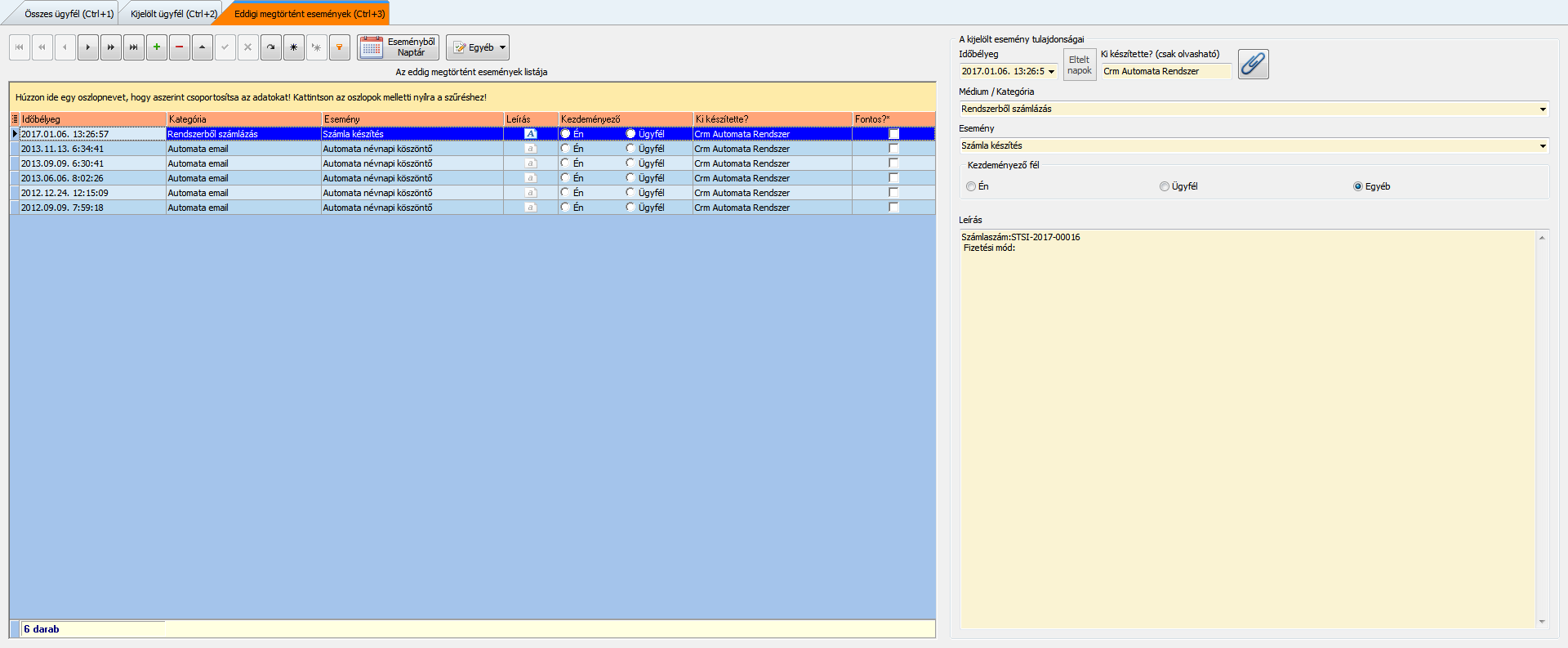
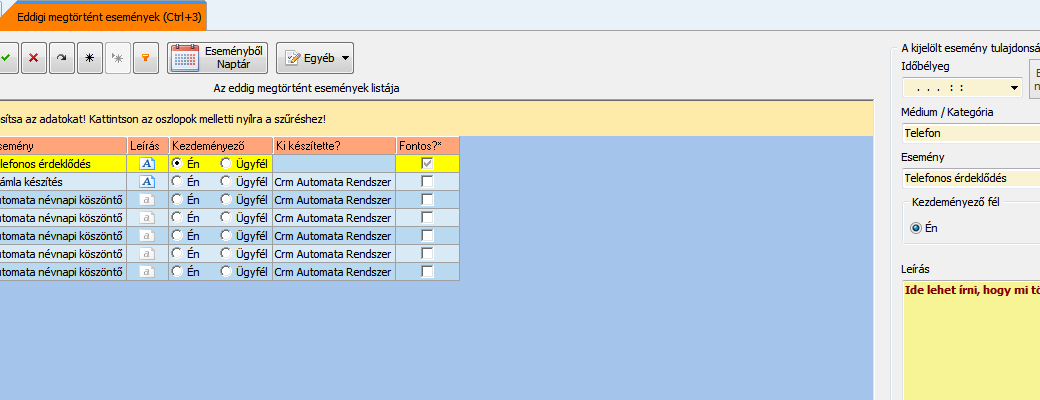
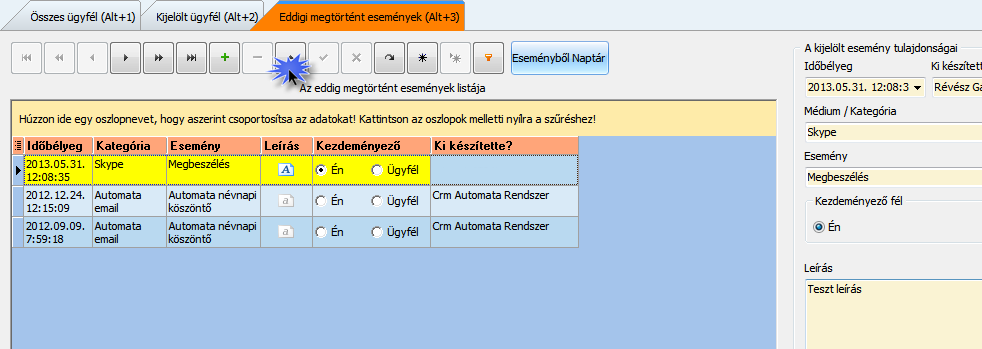
Ebben az ablakban vihetjük fel (és nézhetjük meg) azokat az eseményeket, melyek már megtörténtek. Az ablak két részre van osztva:
  • A bal oldali részen az eseményeket látjuk táblázatos formátumban.
  • A jobb oldalon a kijelölt eseményt, névjegykártya üzemmódban.
Fontos: az eseményeket csak rögzíteni lehet, törölni nem! Eseményből Naptár gomb: Megtörtént eseményből Naptári eseményt hozhatunk létre.

Adatmezők:

  • Időbélyeg: ha nem írunk be semmit, a rendszer automatikusan kitölti, de felülbírálható.
  • Ki készítette?: A felhasználó neve (csak olvasható).
  • Állomány csatolás eseményhez: Bármilyen állományt hozzá tudunk csatolni az eseményhez, akár többet is. Az állományokat a program adatbázisban tárolja. Nem tartozik az alap modulhoz, ezért külön igényelni kell.
  • Médium / Kategória: kiválasztható listából. A lista bővíthető. Milyen médiumon keresztült történt a kommunikálás?
  • Esemény?: kiválasztható listából. A lista bővíthető. Mi típusú esemény történt?
  • Kezdeményező fél: rádiógomb.
  • Megjegyzés (több soros, begépelendő). Az esemény összefoglalása.
Ügyfélnyilvántartó program - Ügyfél eseményei

CRM ügyfélnyilvántartó program – Kijelölt ügyfél ablak

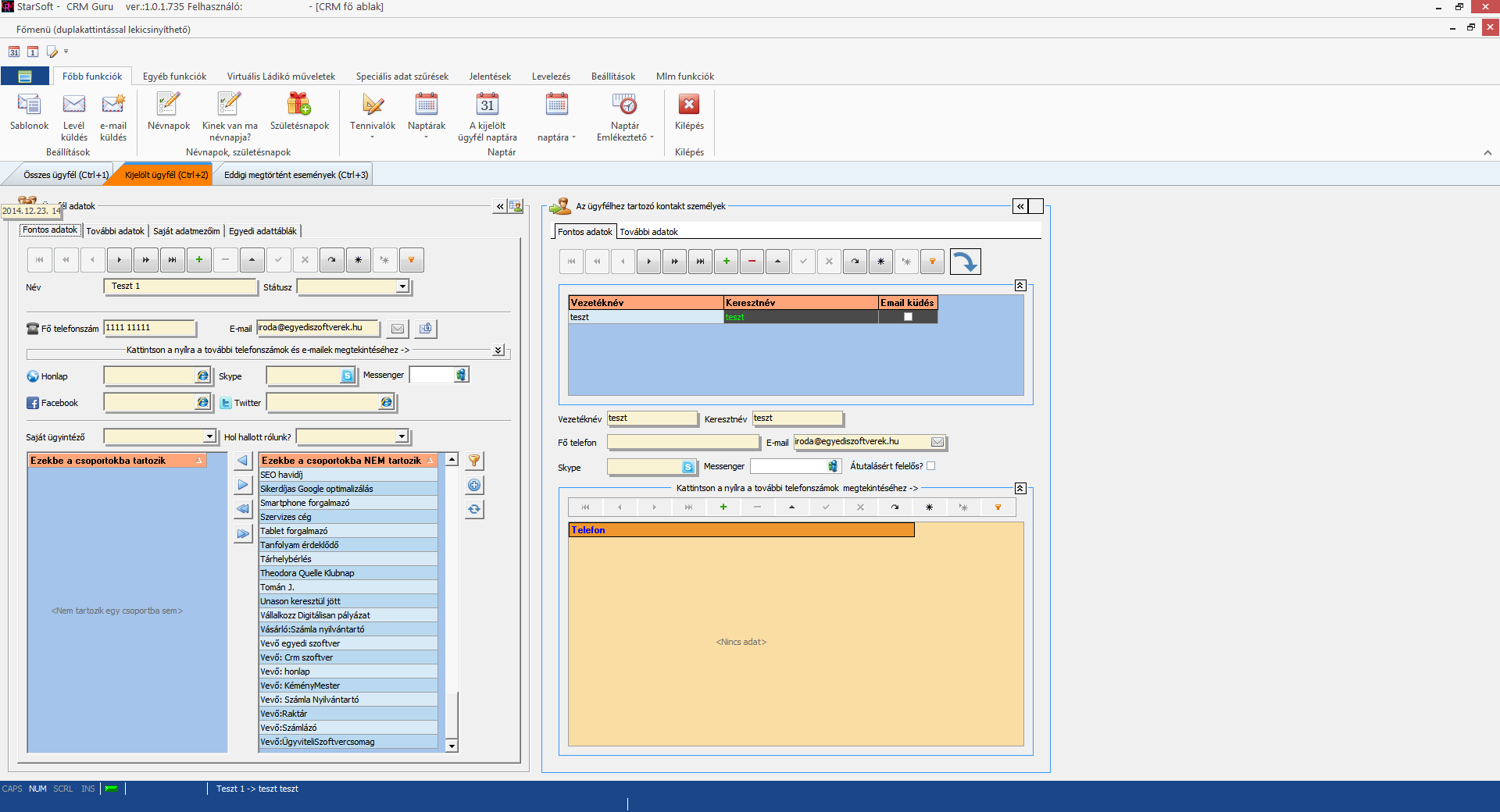
Ebben az ablakban láthatjuk a kijelölt ügyfél adatlapját és a megtörtént eseményeket.

Az ablak két részre van osztva:

  • A bal oldali részen a cég adatait láthatjuk.
  • A jobb oldalon a céghez tartozó kontakt személyeket.

Céges adatok - Fontos adatok

  • Név: a cégnevet jelöli (begépelendő).
  • Státusz: kiválasztható listából. A lista bővíthető.
  • Fő telefonszám (begépelendő)
  • E-mail (begépelendő) A kis gombra kattintáskor meghívja az alapértelmezett levelezőt és megcímzi az emailt.
  • Honlap (begépelendő) A kis gombra kattintáskor meghívja az alapértelmezett böngészőt és megnyitja a honlapot.
  • Skype (begépelendő). A kis gombra kattintáskor meghívja a Skype programot és tárcsázza a megadott nevet
  • Messenger (begépelendő) A kis gombra kattintáskor meghívja a Messenger programot és tárcsázza a megadott nevet
  • Facebook (begépelendő) A kis gombra kattintáskor meghívja az alapértelmezett böngészőt és megnyitja a Facebook lapot
  • Twitter (begépelendő) A kis gombra kattintáskor meghívja az alapértelmezett böngészőt és megnyitja a Twitter lapot.
  • Saját ügyintéző: kiválasztható listából. A lista bővíthető.
  • Hol hallott rólunk?: kiválasztható listából. A lista bővíthető.
  • Milyen csoportba tartozik?: Dupla kattintással, vagy a nyilakra kattintással több csoport is kiválasztható.

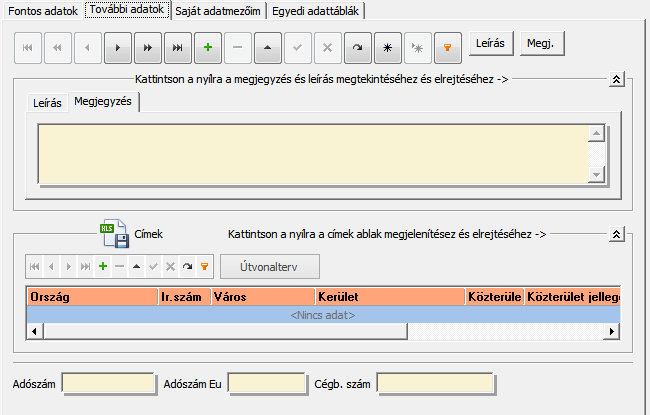
Céges adatok - További adatok

  • Itt láthatjuk a kijelölt ügyfél további adatait:

    • Megjegyzés (több soros, begépelendő).
    • Leírás (több soros, begépelendő).
    • Címek: a cím táblázatban korlátlan címet rögzíthetünk. A zöld nyíllal jelölt kis gomra kattintva el lehet rejteni.
    • Adószám (begépelendő).
    • E-mail (begépelendő).
    • Cégbejegyzési szám (begépelendő).
    • Készítve (csak olvasható).
    • Módosítva (csak olvasható).

Céges adatok - Saját adatmezőim

Itt jelennek meg a felhasználó által létrehozott adatmezők. Ezek nem csak itt jelennek meg, hanem az Összes ügyfél táblázatban is.

Próbálja ki most Ön is a CRM guru szoftvert!

Kontakt személyek - Fontos adatok

  • Vezetéknév és keresztnév (begépelendő).
  • F? telefon (begépelendő).
  • E-mail (begépelendő). A kis gombra kattintáskor meghívja az alapértelmezett levelezőt és megcímzi az emailt.
  • Skype (begépelendő). A kis gombra kattintáskor meghívja a Skype programot és tárcsázza a megadott nevet.
  • Messenger (begépelendő). A kis gombra kattintáskor meghívja a Messenger programot és tárcsázza a megadott nevet.
  • További telefonszámok: korlátlan mennyiségű további telefonszámot lehet felvinni.

Kontakt személy - További adatok

  • Megszólítás: kiválasztható listából. A lista bővíthető.
  • Beosztás: kiválasztható listából. A lista bővíthető.
  • Keresési nap: kiválasztható listából. A lista bővíthető.
  • Keresési időpont: begépelendő.
  • Születésnap: begépelendő, vagy kiválasztható naptárból.
  • Fénykép: betölthető adatbázisba .jpg formátumban.
  • Megjegyzés (több soros, begépelendő).
  • Készítve (csak olvasható).
  • Módosítva (csak olvasható).

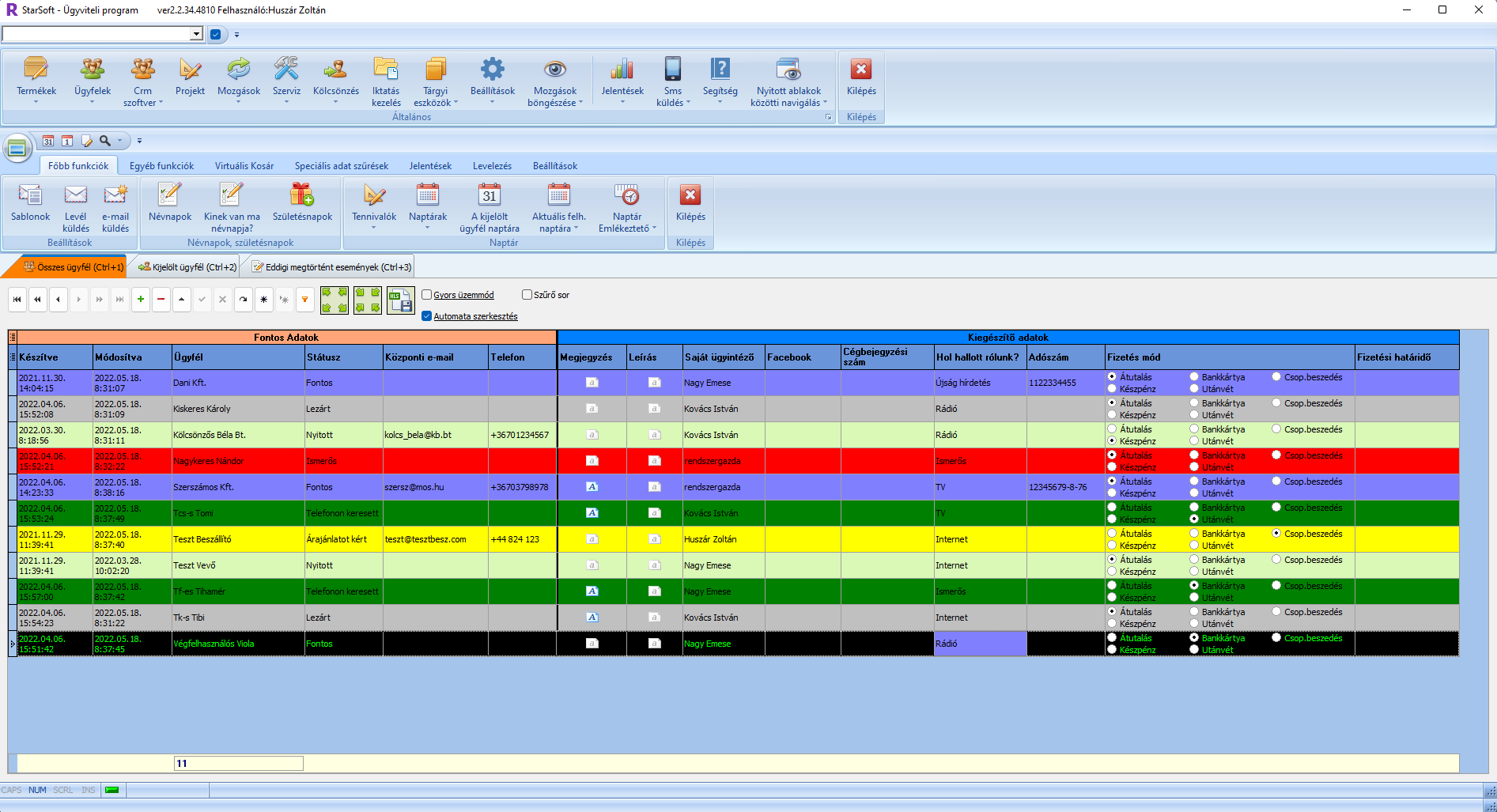
CRM ügyfélnyilvántartó program – Összes ügyfél ablak

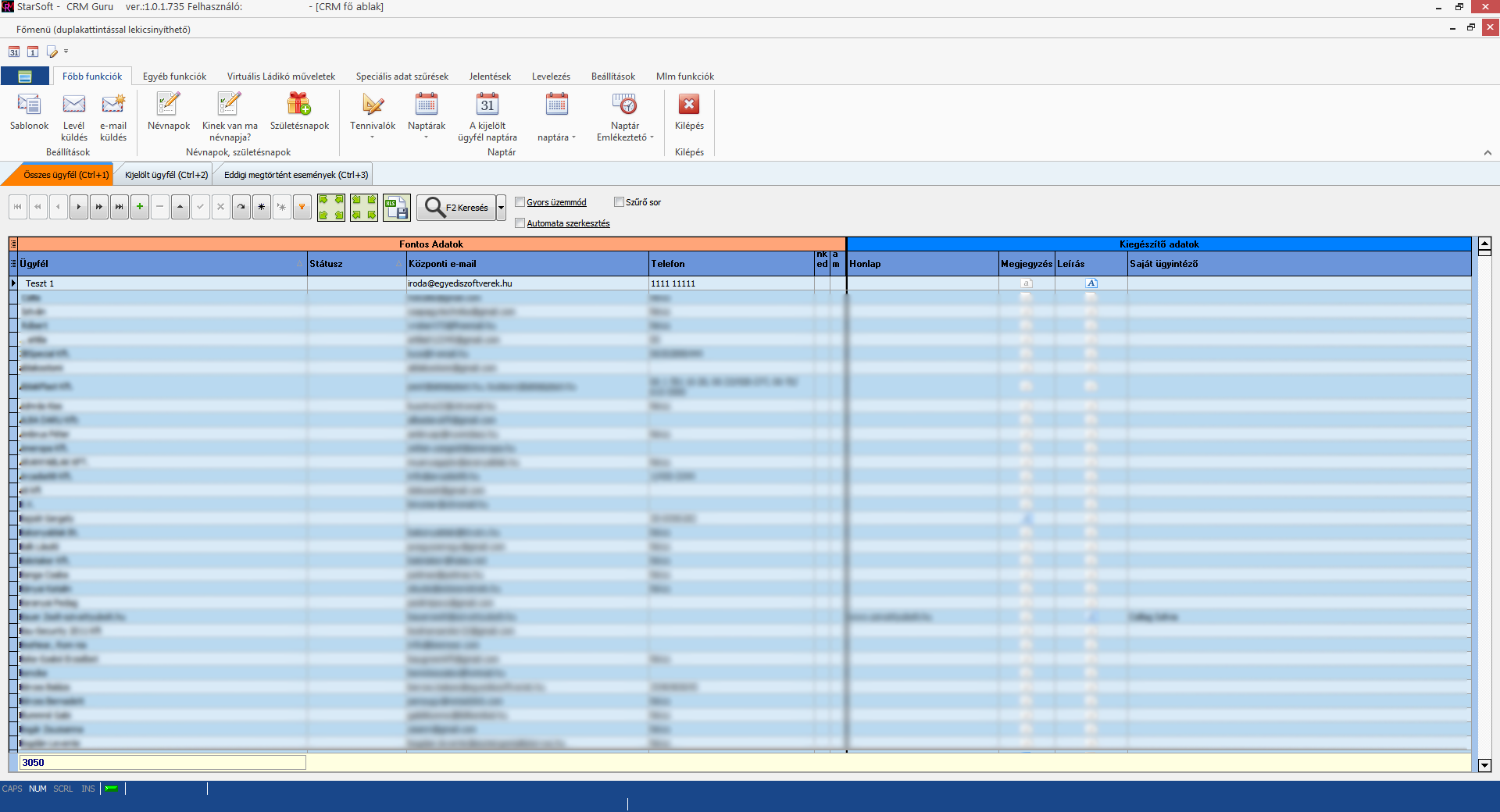
Ebben az ablakban láthatjuk az összes ügyfelet, táblázatos formátumban. Minden sor egy-egy ügyfelet jelképez. Minden oszlop egy-egy fontos ügyfél adatmező.

Az ügyfelek adataira:

  • keresni és sz?rni lehet:
    • a beépített keresési és szűrési módszerekkel
    • a keresés gombot lenyomva, a felugró ablakban
  • rendezni lehet növekvő, vagy csökkenő sorrendben, akár többszörösen is
  • csoportosítani lehet bármilyen mélységben
A sorokat az ügyfélnyilvántartó program a kiválasztott státuszok alapján színezi, hogy könnyebben átláthatók legyenek az adatok. A táblázat alján láthatjuk az ügyfelek számát. Ha leszűrjük az adatokat, akkor ez a szám megváltozik: mindig az aktív adatsorok számát láthatjuk. Ügyfélnyilvántartó program Összes ügyfél ablaka

CRM ügyfélnyilvántartó program – Gy.I.K.

A CRM program egy ügyfélnyilvántartó program, mely segítségével nyomon követhetjük az eseményeket az ügyfeleinkkel kapcsolatban.

Az ügyfélnyilvántartó programot folyamatosan fejlesztjük – az általános, gyakorlatias igényeket, kéréseket fokozatosan beépítjük a programba.

Ezt a szoftverünket is áttudjuk alakítani az Ön igényeinek megfelelően!

Gyakran Ismételt Kérdések

Open post
crm_naptar

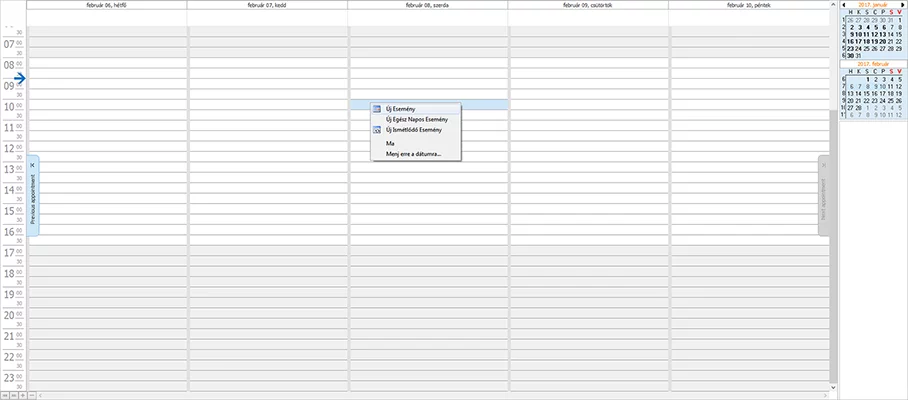
Naptár / Feladatkiosztó

Nézzük meg a felépítését:

  • Dátum
  • Az esemény kategóriája
  • Esemény címkéje
  • Leírás
  • Kezdeményező
  • Ki készítette

Feladataink nyilvántartása a CRM programban

Rögzíthetünk minden olyan feladatot, amit elvégeztünk: így mérni tudjuk a hatékonyságunk egy-egy napra lebontva. Ha használja a Projekt programunkat is, akkor projektet is tud rendelni egy-egy feladat mellé, így pontos költséget kaphat, hogy mennyibe került az adott projekt elkészítése.

Ehhez meg kell adnia a CRM program felhasználóinak mennyi az órabére (ezt a Felhasználók beállításánál lehet beírni). Ezután már a projekt költségeinél automatikusan ki lesz számolva, hogy a felhasználó mennyi időt és költséget jelentet.

Feladatok kiosztása másoknak

Nemcsak önmagának, hanem kollégáinak / beosztottjainak is tud feladatot rögzíteni a Naptárban. Így kiadhat úgy feladatok, hogy nincs is bent az irodában, viszont a többiek fogják látni, hogy van egy új feladat, amit el kell végezni.

Természetesen ez is összeköthető a Projekt programmal, és a költség része ugyanúgy működik.

Határidő napló

A feladatok kiadhatja / felviheti magának úgy is, hogy tudja, hogy el kell végezni egy árajánlat készítést, ezért rögzít egy bejegyzést. Majd a CRM programot beállíthatja úgy, hogy jelezzen, ha azt a feladatot el kell végezni (ismétlődést is be lehet állítani, vagy azt, hogy minden hétfőn, kedden, stb. „szóljon” a program).

Open post

Események rögzítése

Amiről most írok, az nem egy új funkció, hanem egy régi, de a felhasználók körében mindig is megkérdőjelezett menüpont. Hiszen ez számukra csak egy plusz adminisztrációs feladat, és ők pont azért vásárolták a CRM programot, mert szeretnének kevesebbet foglalkozni az adminisztrálással.

De az események rögzítése a CRM-ben nagyon sokat tud segíteni az adminisztrálási munkákban.

Nézzük meg a felépítését:

  • Dátum
  • Az esemény kategóriája
  • Esemény címkéje
  • Leírás
  • Kezdeményező
  • Ki készítette

A fentiek mindegyikére lehet szűrni a táblázatos nézetben. Így nagyon egyszerűen és gyorsan visszalehet keresni régebbi telefonos megállapodásokat, e-mail árajánlatkéréseket, stb. A kategóriáknak hála, egyszerre lehet látni egy ügyféltől az összes olyan – például – telefonbeszélgetést, ami arról szólt, hogy mennyire van megelégedve a szolgáltatásunkkal. Természetesen lehetőség van egyedi kategóriák és események címkék felvitelére, így egyedire tudja szabni a CRM program esemény rögzítését.

Itt egy videó arról, hogy hogyan lehet az események rögzítését kombinálni a CRM szoftver naptár menüpontjával (hogyan követhetjük nyomon az érdeklődőket):

E-mail küldés

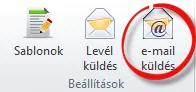
A CRM Guru segítségével Ön névre szóló e-maileket is tud küldeni. Ehhez nem kell mást tennie, mint az alábbi lépéseket betartva elküldeni az első e-mailjét a szoftverből. Jelölje ki, vagy lépjen a Kiválasztott ügyfél (Ctrl+2) fülre a CRM Guruban (mi a Teszt 4 nevű ügyfelet választottuk ki). Nyissa meg az E-mail küldés menüpontot: Hozzon létre, vagy használjon már egy meglévő sablont az e-mail küldéséhez. Beállíthatja a sablon nevét, az e-mail tárgyát, illetve a levél típusát is.
(more…)

Útvonalterv kirajzolása a Google Maps-ben

Az ügyfél adatlapján a Kijelölt ügyfél fül alatt lévő gomb Útvonalterv segítségével azonnal megtudhatjuk a legoptimálisabb útvonalat az ügyfélhez. A gomb lenyomása után, kiválaszthatjuk, az ügyfél melyik címét felhasználva szeretnénk megtervezni az útvonalat, majd ezután a CRM Guru meghívja a Google Maps-et, és megjeleníti az útvonalat. A kiindulópont mindig a szoftver használójának címe lesz. Szemléltetésképpen tekintse meg a következő videót:
Open post
crm_eltelt_napok

Eltelt napok kiszámítása funkció

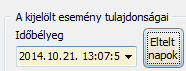
A CRM szoftver új funkciójának lényege, hogy egy adott ügyfél adott megtörtént eseményének dátumához képest hány nap telt el az aktuális dátumig. Így az ügyféllel folytatott kommunikáció során egy gombnyomás segítségével hivatkozhatunk például arra, hogy hány nap telt el a legutóbbi beszélgetés vagy levél óta. A gomb az ügyfél adatlapján a Megtörtént események fül alatt található.

Csoportos e-mail küldés a Virtuális Ládikó segítségével

Lehetőség van tetszőleges cégeknek, és alkalmazottainak egyszerre e-mailt küldeni méghozzá a CRM szoftver Virtuális Ládikójának segítségével. Akármennyi ládikót létrehozhatunk, és a ládikókba tetszőleges mennyiségő cég felvihető. Ezek után gyerekjáték a csoportos e-mail küldés. A következő videó demonstrálja, milyen egyszerű ez a művelet:
Open post

Google Naptár szinkronizáció

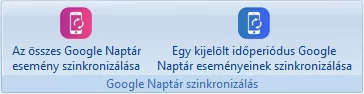
Megváltozott a CRM program Google naptár szinkronizáció modulja. Ezentúl a feladatot elvégző naptárába tölti fel az eseményeket a CRM. Fontos: egyelőre csak az Időperiódusra működik így ez a funkció. A jövőben a teljes szinkronizáció így fog működni a CRM programban.

Eseményből Naptár bejegyzés

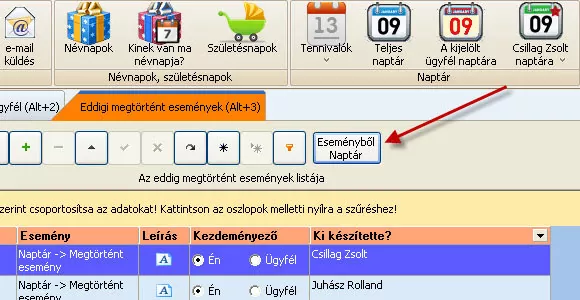
A CRM program Eseményből Naptár bejegyzés funkciója egy plusz beállítással bővült.

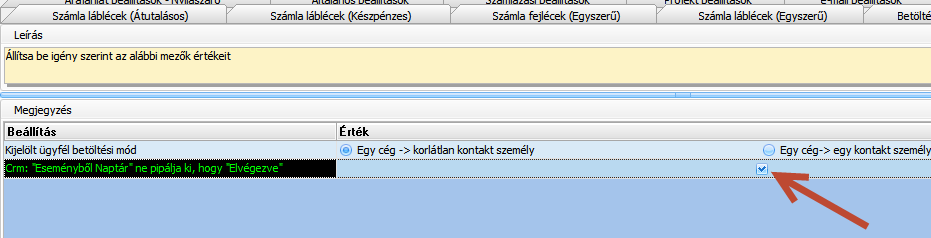
Ha a Beállítások menüben az „Eseményből Naptár” nem pipálja ki, hogy „Elvégezve” ponthoz teszünk egy pipát (1. kép), akkor a Eddigi Megtörtént események menüben az Eseményből Naptár nevű menüpont ezentúl nem fogja elvégzettnek jelölni az eseményt (2. kép).

1. kép

2. kép

Open post

Monogram hozzáfűzés a Naptár eseményhez

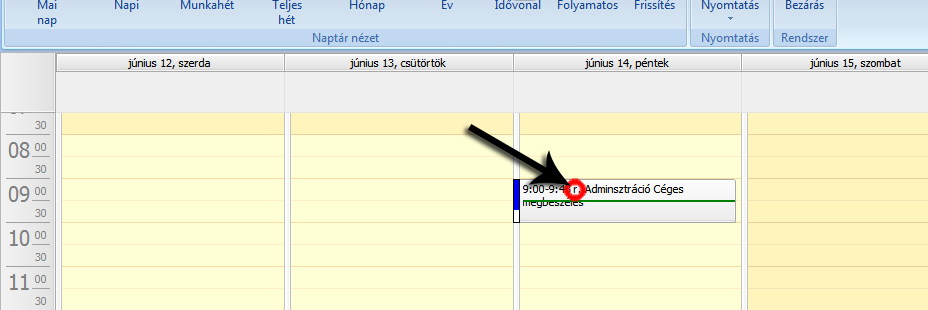
A CRM program Naptár menüjében új esemény létrehozásakor az eseményhez automatikusan hozzáfűzi a felhasználó monogramját. Lássunk egy példát: ha a felhasználó rendszergazda és az esemény Adminisztráció Céges megbeszélés akkor az esemény a következő képpen fog bekerülni a CRM programba: r. Adminisztráció Céges megbeszélés
Open post

A Crm rendszer új naptár funkciói

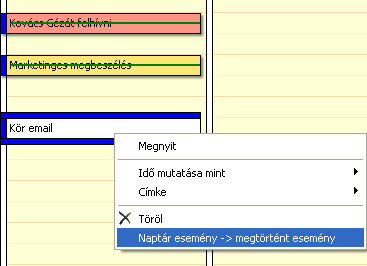
A Megtörtént eseményből bármikor naptár eseményt lehet készíteni (tehát oda vissza működik).
Ez azért fontos, mert ha pl. felhívtam egy ügyfelet, nem kell felvennem az ügyfélhez is és a naptárba is, hanem csak az egyik helyre (lenti kép).
A Crm rendszer Naptárban megoldottuk, hogy több eseményt át tudjunk egyszerre mozgatni, akár hónapokkal előre (vagy hátra). Magamról tudom, hogy nem szeretem a végre nem hajtott eseményeket egyenként áthuzigálni – nekem ez nagy könnyebbség.

A Naptári eseményből egy kattintással Megtörtént eseményt lehet készíteni. Ilyenkor az ügyfél eseményeihez beírja a naptár eseményt.

A Megtörtént eseményből bármikor naptár eseményt lehet készíteni (tehát oda vissza működik).
Ez azért fontos, mert ha pl. felhívtam egy ügyfelet, nem kell felvennem az ügyfélhez is és a naptárba is, hanem csak az egyik helyre.


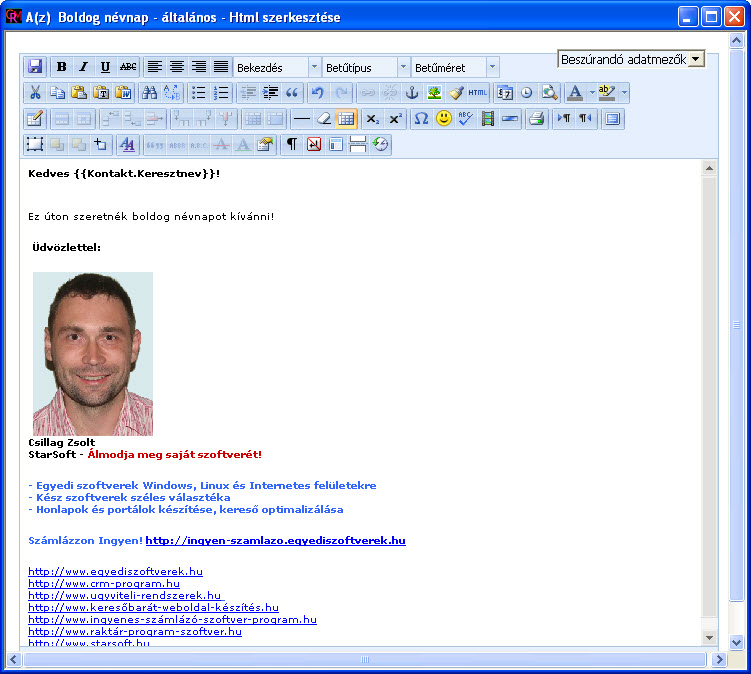
A jelenlegi levél sablonok a Crm Guruban nagyon jók arra, hogy egyszer kell megírni egy sablont és a kimenete tetszőlegesen email, nyomtató, pdf, vagy képernyő lehet. Van azonban egy hátránya: a közös formátum miatt nem lehet linkeket, táblázatokat, képeket beágyazni. Az új verzióban létre lehet hozni Richtext formátumú levél sablont (ez a jelenlegi) és Html formátumú levelet is, tetszés szerint (a képen a Html levél szerkesztője látható).

A Crm Naptárban ha elvégzünk egy feladatot, akkor az vizuálisan is megjelenítődik – az adott naptár esemény áthúzva látható.

Naptár változások a Crm rendszerben

  • A Naptárak már nem kizárólagos ablakban nyílnak meg, hanem háttérbe tehetők és újra aktivizálhatók
  • A Teljes Naptár és az Ügyfél Naptár méretét és pozícióját külön-külön el lehet menteni, így a legközelebbi megnyitáskor megőrzik tulajdonságaikat

Posts navigation

1 2
Scroll to top